Vinculación de WhatsApp mediante QR y respuestas automáticas

verified Última revisión: 06 Oct 2026 format_list_numbered 4 pasos
Cómo vincular tu número de WhatsApp escaneando el código QR, definir horarios de atención y configurar respuestas automáticas y catálogo.
info Antes de comenzar

El Asistente de WhatsApp de Kibri te ayuda a atender a tus clientes de forma automática: responde dudas frecuentes, comparte tu catálogo de productos y te notifica sobre pedidos o alertas de existencias directamente en la aplicación de mensajería.
checklist Guía paso a paso

1

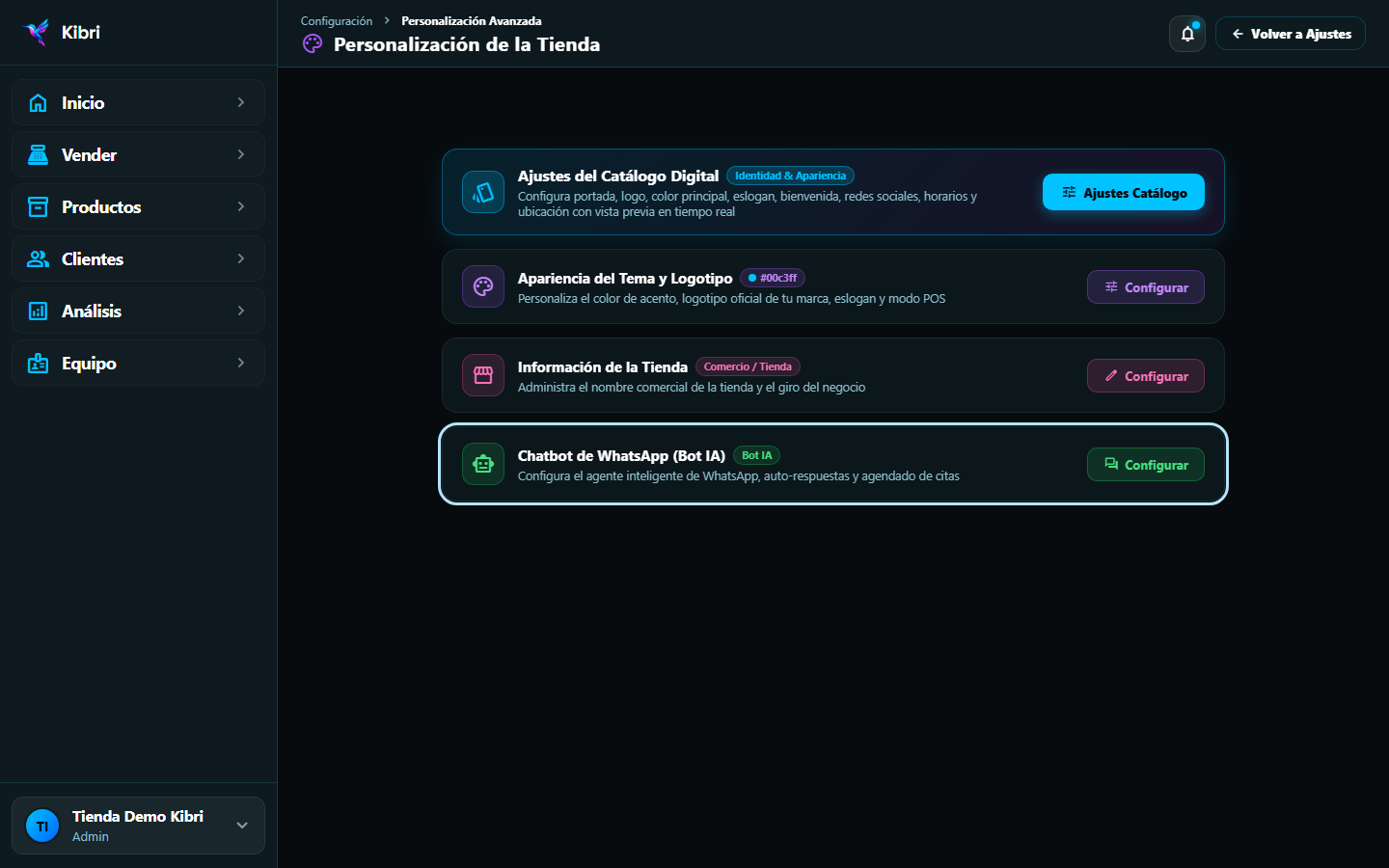
Accede a la configuración del Chatbot de WhatsApp

En el menú de Configuración, localiza y pulsa la tarjeta 'Chatbot de WhatsApp' para acceder al panel de vinculación y reglas del bot.
Captura demostrativa del paso 1: Accede a la configuración del Chatbot de WhatsApp
2

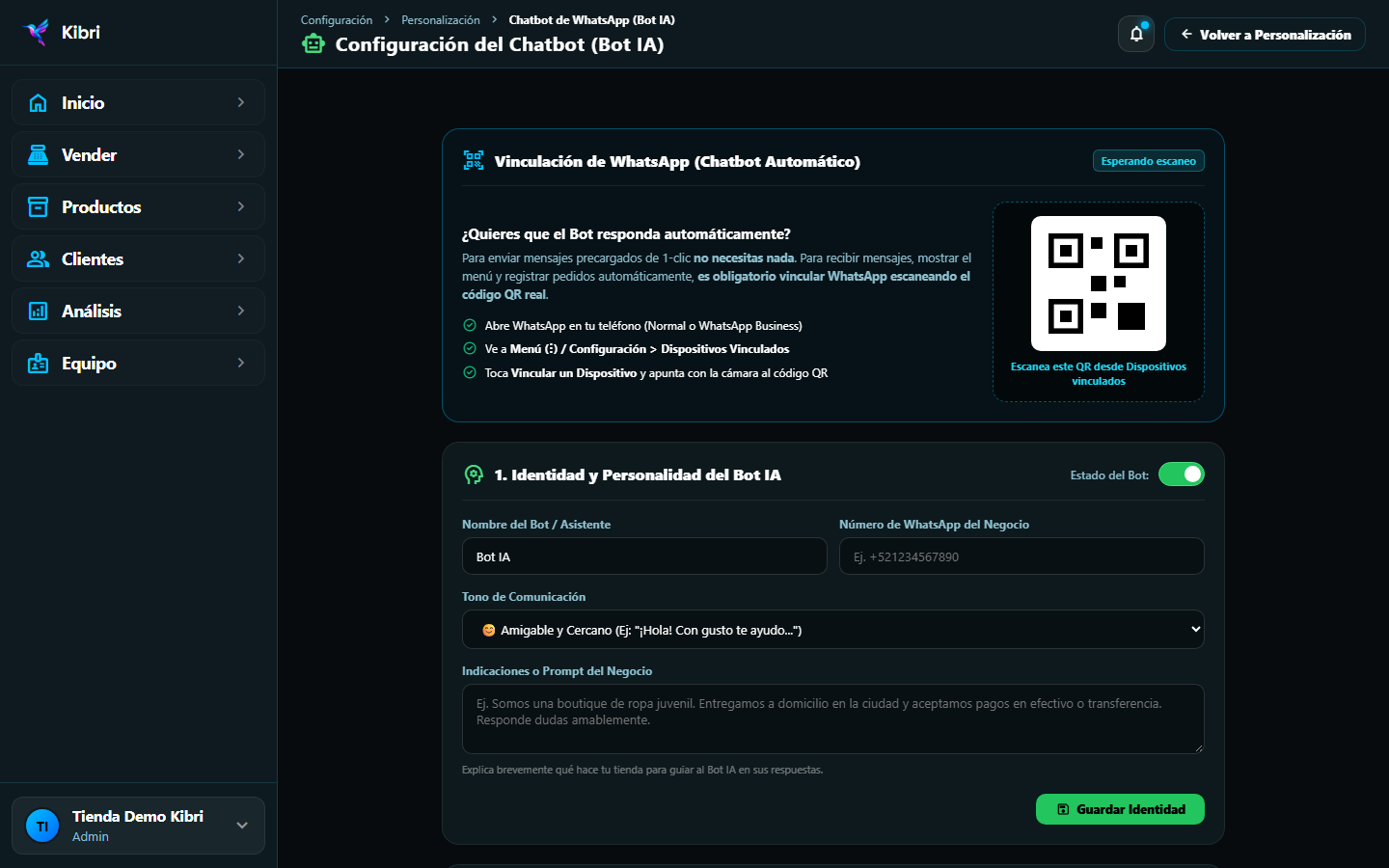
Escanea el código QR de vinculación

En el bloque 'Vinculación de WhatsApp (Chatbot Automático)', el código QR se genera y actualiza dinámicamente en pantalla. Abre WhatsApp en tu celular, ve a 'Dispositivos Vinculados' y escanea el código mostrado.
Captura demostrativa del paso 2: Escanea el código QR de vinculación
3

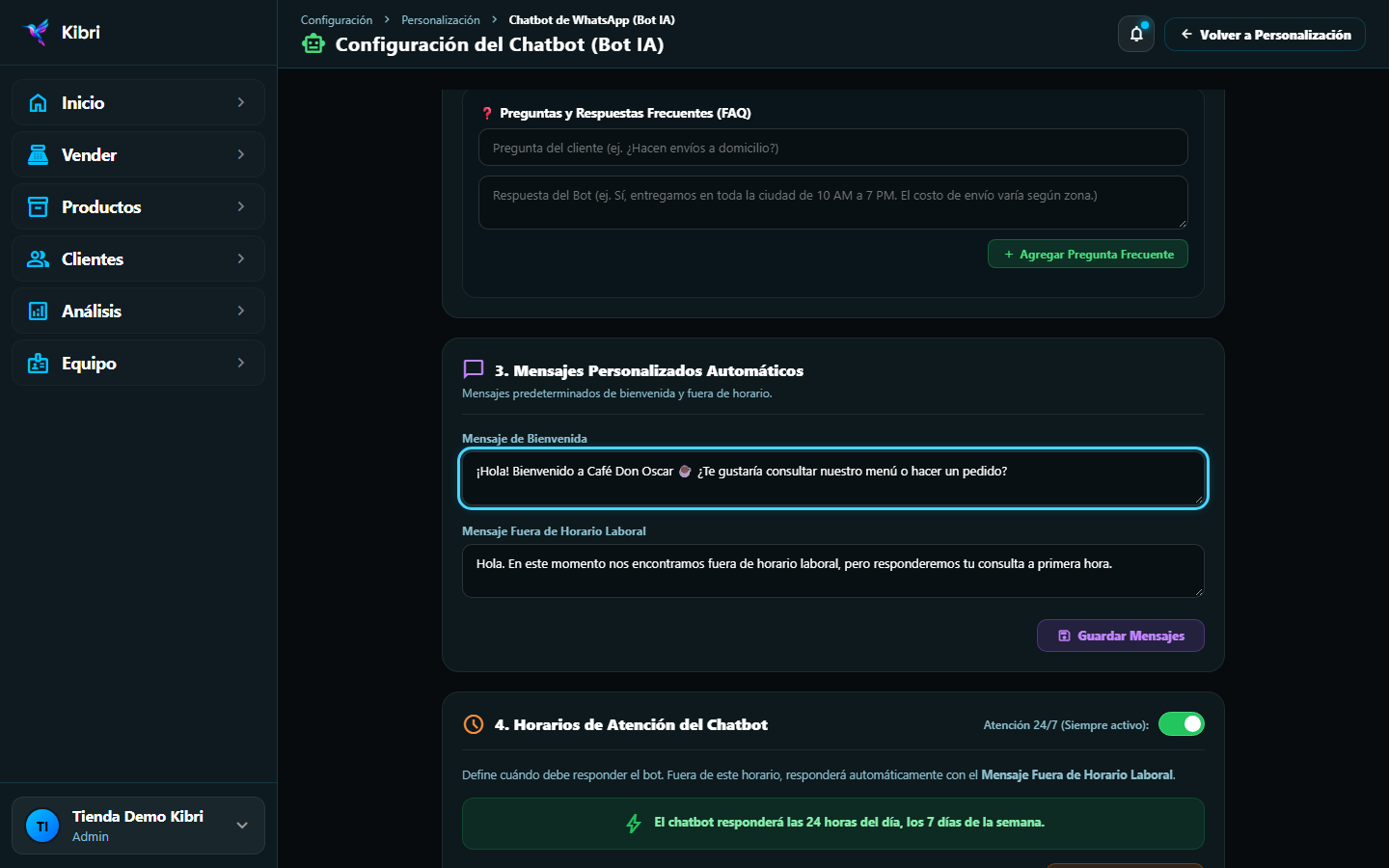
Configura tus mensajes de bienvenida y fuera de horario

En la sección de mensajes, captura el texto para 'Mensaje de Bienvenida' y 'Mensaje Fuera de Horario Laboral', luego pulsa 'Guardar Mensajes'.
Captura demostrativa del paso 3: Configura tus mensajes de bienvenida y fuera de horario
4

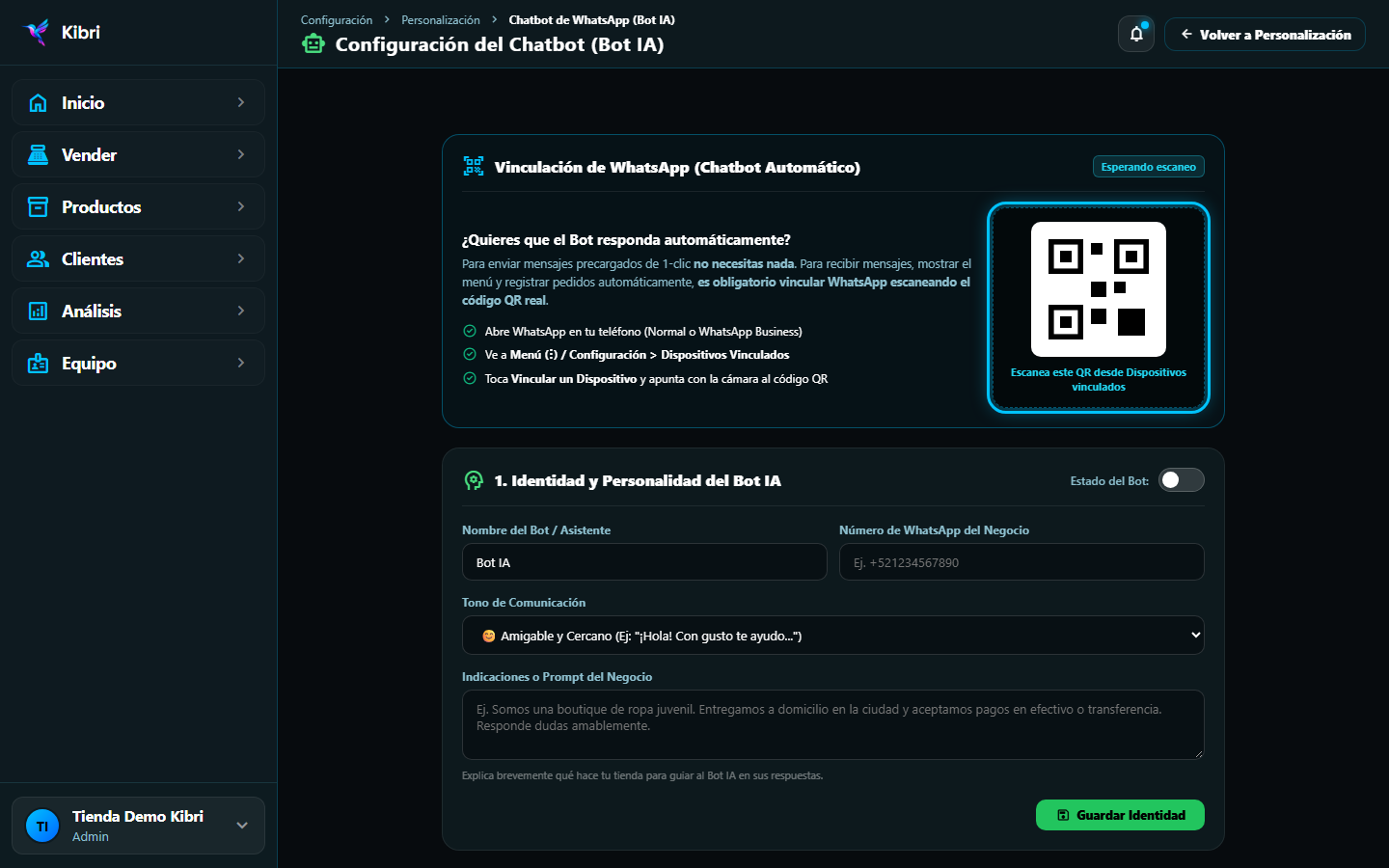
Activa el asistente y guarda la configuración

Verifica que el interruptor 'Estado del Bot:' se encuentre encendido y haz clic en el botón 'Guardar Identidad' para aplicar la configuración.
Captura demostrativa del paso 4: Activa el asistente y guarda la configuración
¿Te fue útil esta guía?
¿Todavía necesitas ayuda? Contactar soporte
¿No encontraste lo que buscabas?
Nuestro equipo de soporte técnico está disponible para atender dudas operativas, configuración de impresoras térmicas o incidencias de tu cuenta.