Configurar y compartir el catálogo digital con clientes

verified Última revisión: 06 Oct 2026 format_list_numbered 4 pasos
Personaliza el número de WhatsApp para pedidos, mensaje de bienvenida y obtén el enlace público para compartirlo en redes sociales.
info Antes de comenzar

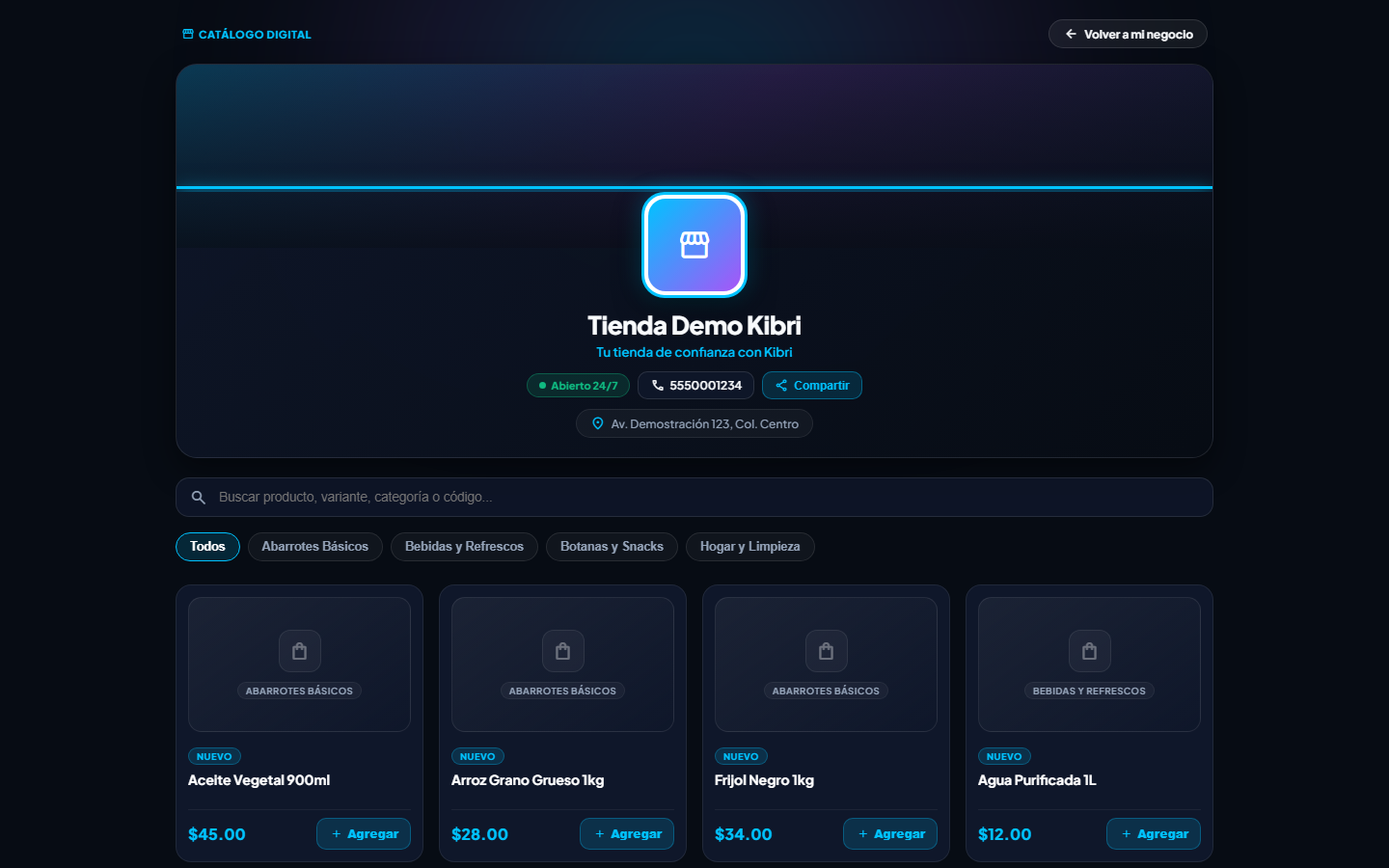
El catálogo digital de Kibri permite que tus clientes consulten tus productos y te envíen pedidos directos a tu WhatsApp. Desde la pestaña de Catálogo en Inventario puedes configurar el número de recepción de pedidos, el eslogan de bienvenida y copiar el enlace público de tu negocio (/site/<tu-negocio>/) para difundirlo en tus redes sociales o imprimirlo en código QR.
checklist Guía paso a paso

1

Abre los ajustes en la pestaña Catálogo

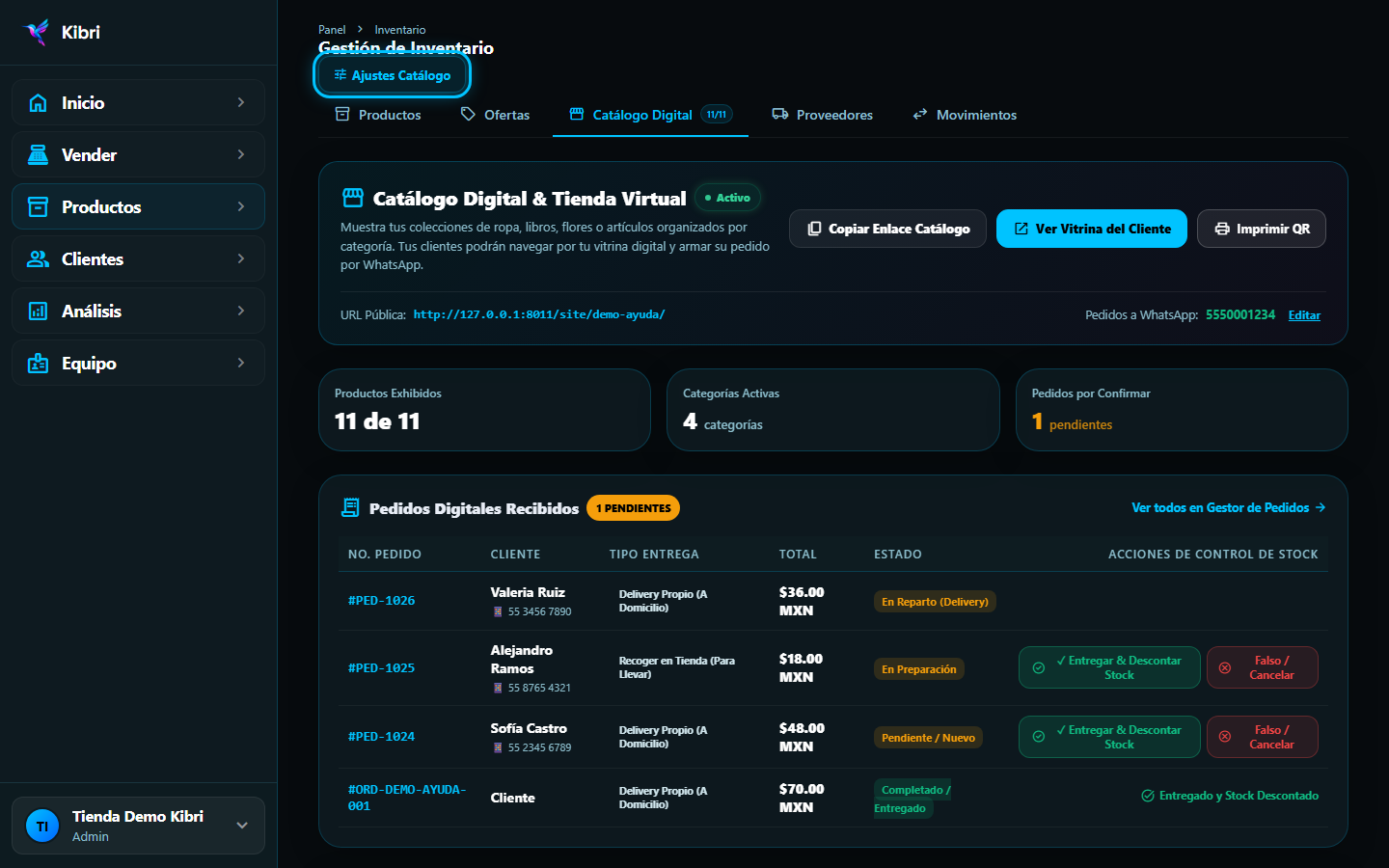
En Inventario, ve a la pestaña Catálogo y haz clic en el botón 'Ajustes Catálogo' de la esquina superior.
Captura demostrativa del paso 1: Abre los ajustes en la pestaña Catálogo
2

Configura el WhatsApp de pedidos y mensaje de bienvenida

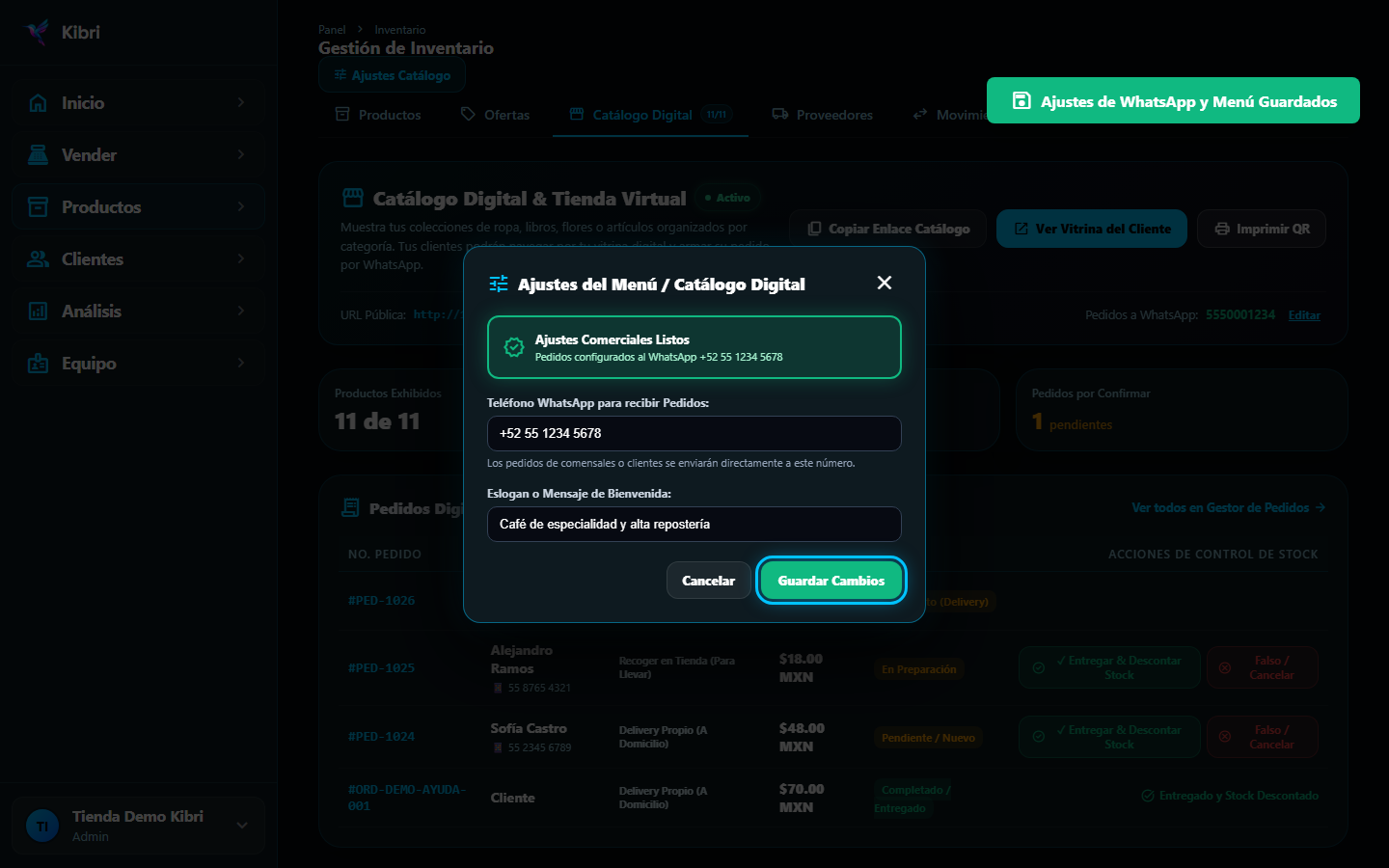
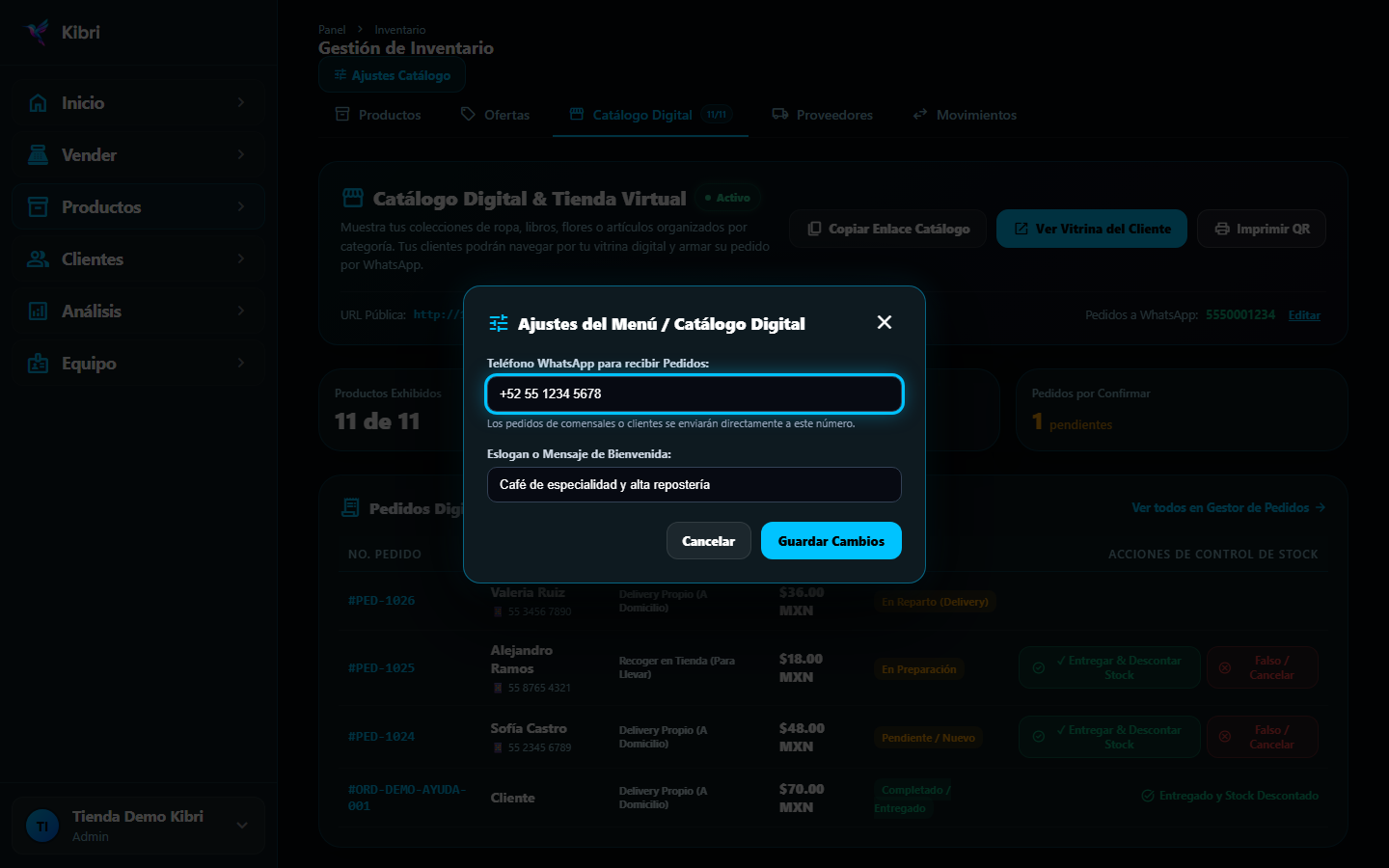
En la ventana 'Ajustes del Menú / Catálogo Digital', ingresa el 'Teléfono WhatsApp para recibir Pedidos:' y el 'Eslogan o Mensaje de Bienvenida:'.
Captura demostrativa del paso 2: Configura el WhatsApp de pedidos y mensaje de bienvenida
3

Guarda los cambios de configuración

Haz clic en 'Guardar Cambios' para aplicar la información comercial a tu catálogo público.
Captura demostrativa del paso 3: Guarda los cambios de configuración
4

Copia y comparte tu enlace público

En la barra informativa superior de Catálogo, pulsa 'Copiar Enlace Catálogo' para obtener tu enlace y compartirlo en redes sociales.
Captura demostrativa del paso 4: Copia y comparte tu enlace público
¿Te fue útil esta guía?
¿Todavía necesitas ayuda? Contactar soporte
¿No encontraste lo que buscabas?
Nuestro equipo de soporte técnico está disponible para atender dudas operativas, configuración de impresoras térmicas o incidencias de tu cuenta.