Personalización de colores: Panel, Catálogo Digital y Sitio Web

verified Última revisión: 06 Oct 2026 format_list_numbered 5 pasos
Guía completa para cambiar colores según el ámbito: tema del panel administrativo, paleta del catálogo en línea y color de marca en el creador web.
info Antes de comenzar

En Kibri la personalización visual se organiza por ámbitos específicos según la experiencia que deseas configurar: (1) Colores del Tema del Panel para la interfaz administrativa de tu equipo; (2) Paleta de Colores del Catálogo Digital para la carta o menú QR de tus clientes; y (3) Color de Marca en el Creador Web para los bloques de tu sitio público. No existe un selector único global ya que cada entorno cuenta con su propio motor de estilos independiente.
checklist Guía paso a paso

1

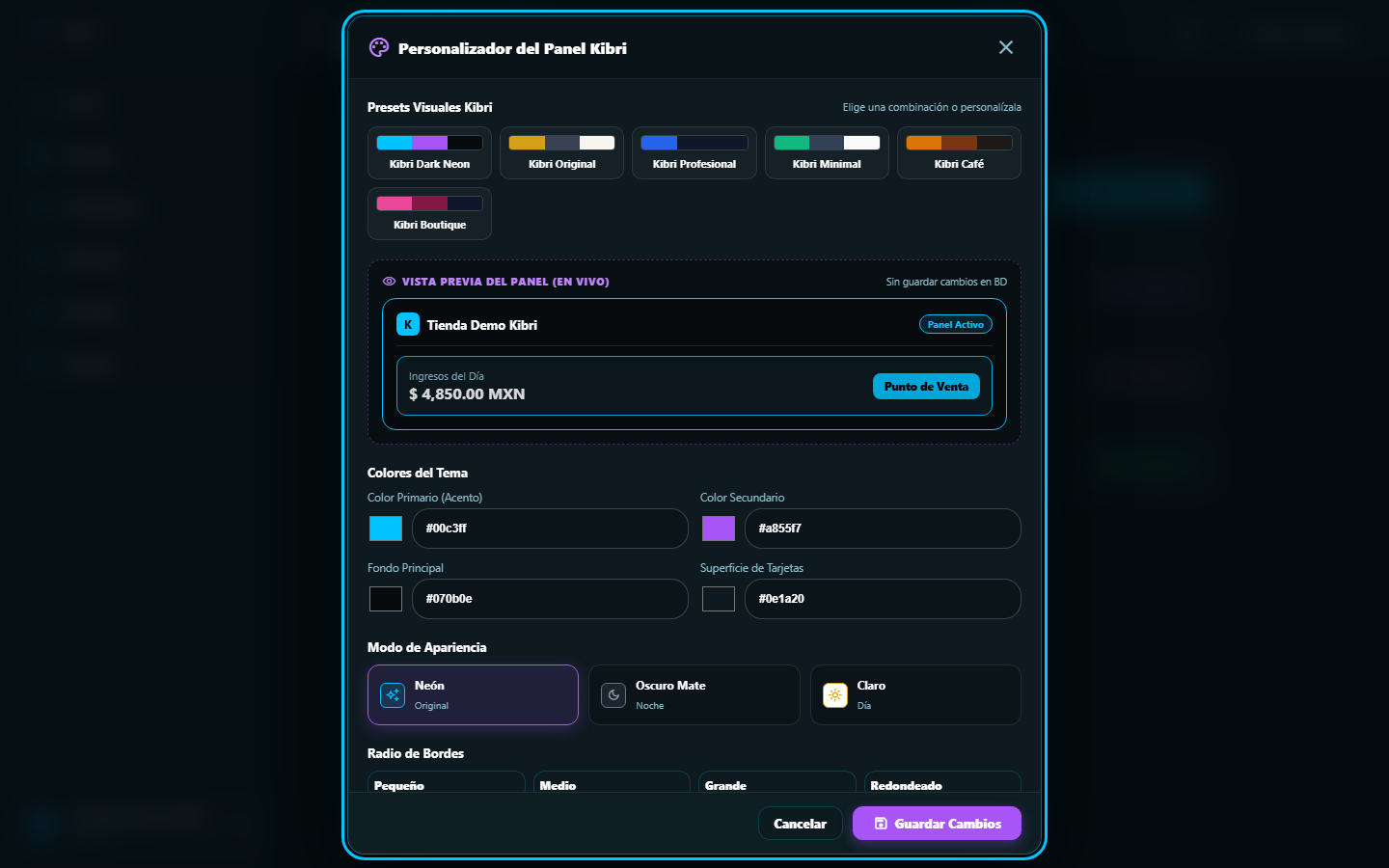
Ámbito 1: Colores del Tema del Panel de administración

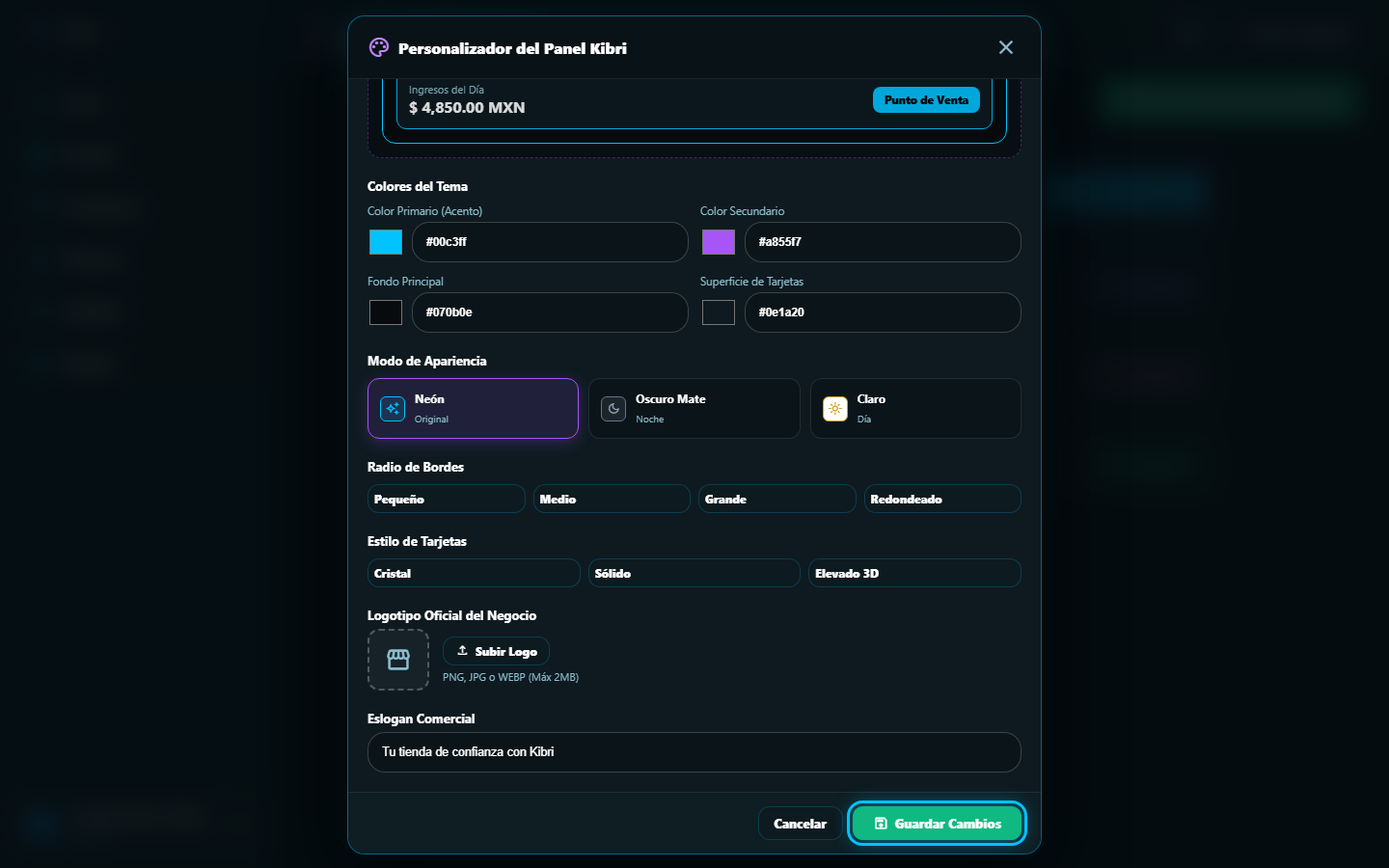
En Personalización, abre 'Apariencia del Tema y Logotipo'. En la sección 'Colores del Tema' puedes definir el 'Color Primario (Acento)' y color secundario del panel administrativo.
Captura demostrativa del paso 1: Ámbito 1: Colores del Tema del Panel de administración
2

Guarda los colores del panel

Al finalizar los ajustes del tema administrativo, pulsa el botón 'Guardar Cambios' para aplicar la nueva paleta al panel.
Captura demostrativa del paso 2: Guarda los colores del panel
3

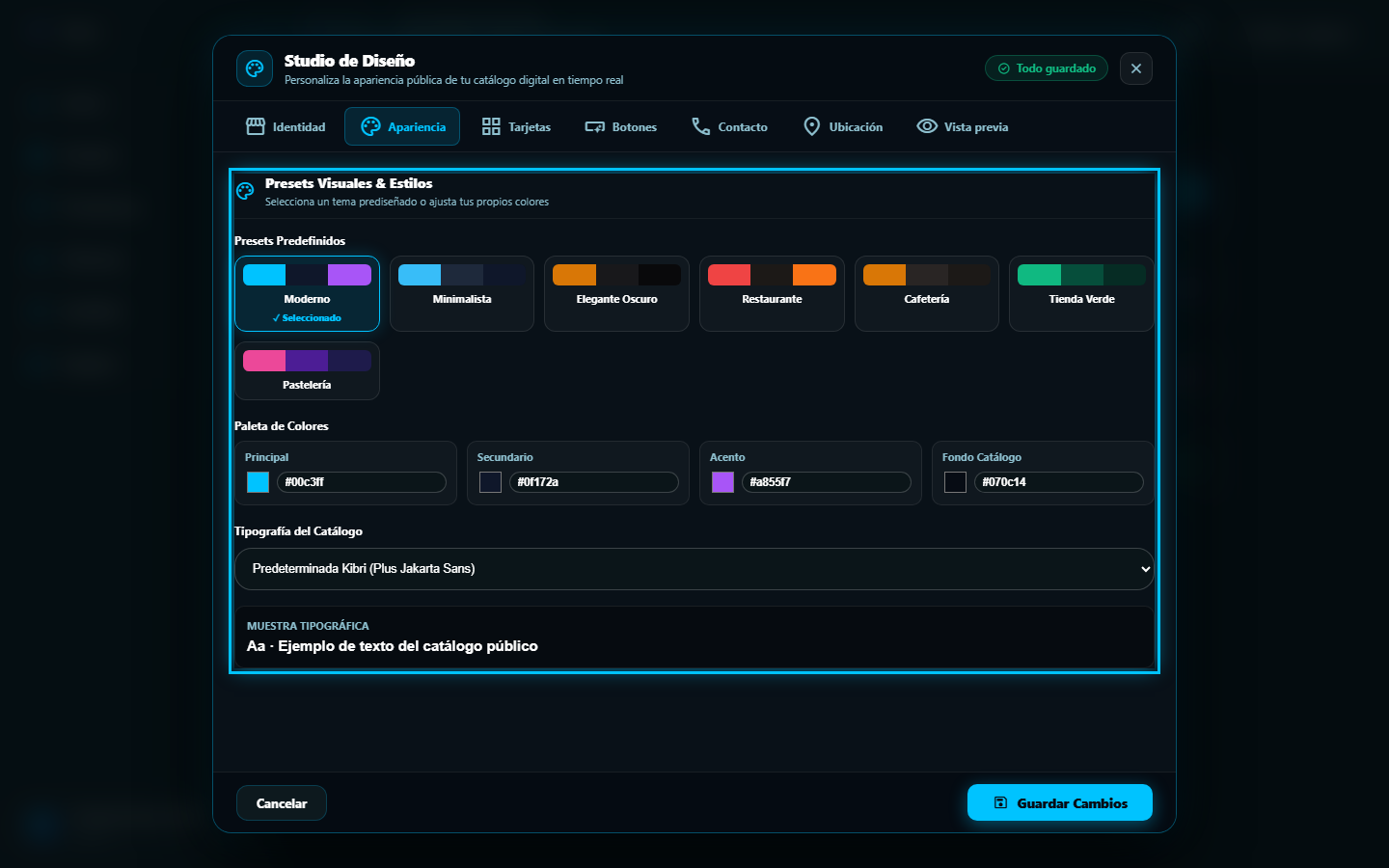
Ámbito 2: Paleta de Colores del Catálogo Digital / Carta QR

En Personalización, haz clic en 'Ajustes Catálogo'. En la pestaña Colores podrás configurar la 'Paleta de Colores' con los tonos 'Principal', 'Secundario', 'Acento' y 'Fondo Catálogo'.
Captura demostrativa del paso 3: Ámbito 2: Paleta de Colores del Catálogo Digital / Carta QR
4

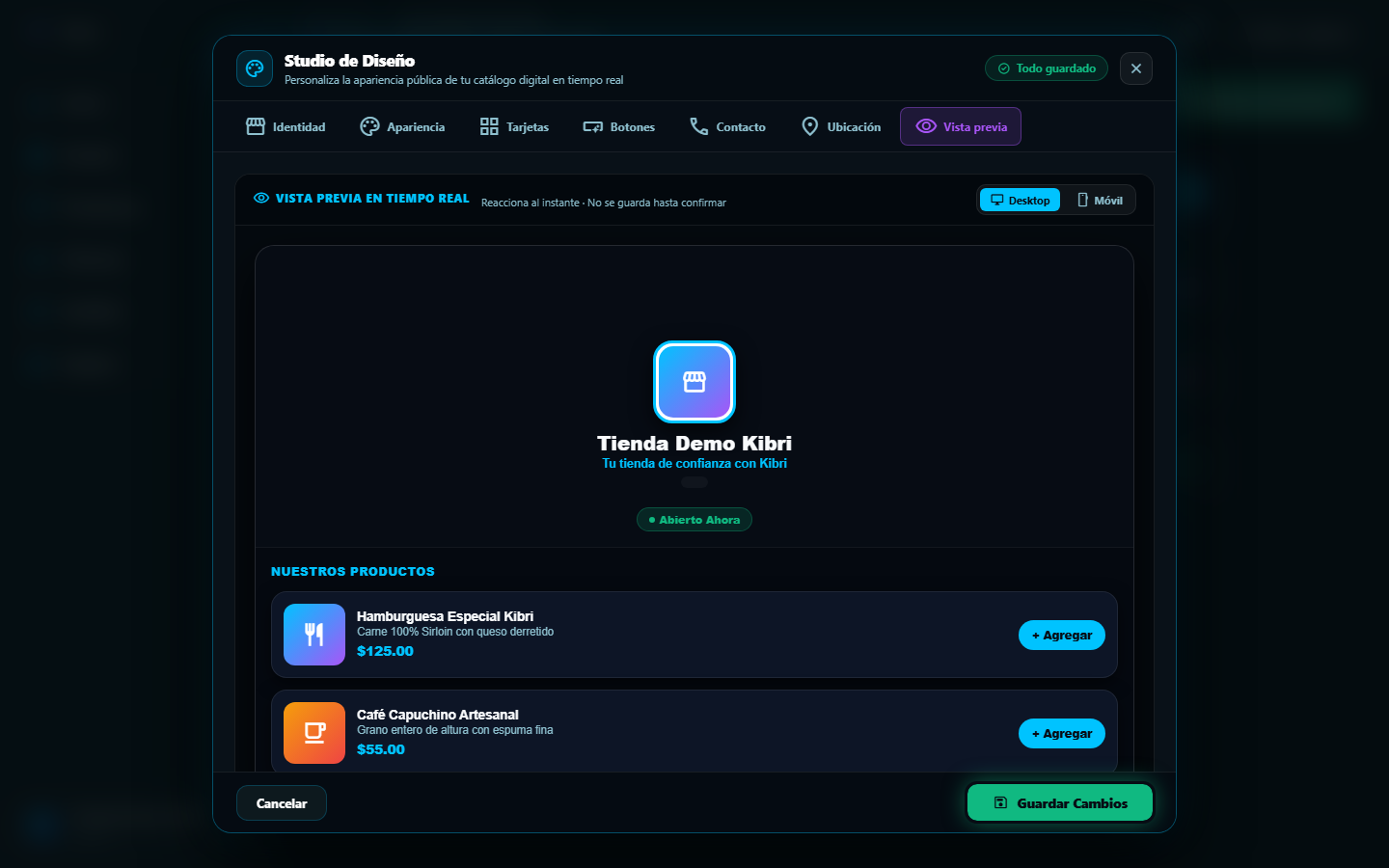
Guarda los colores del catálogo digital

En la barra inferior fija del diseñador de catálogo, haz clic en 'Guardar Cambios' para publicar la nueva combinación de colores ante tus clientes.
Captura demostrativa del paso 4: Guarda los colores del catálogo digital
5

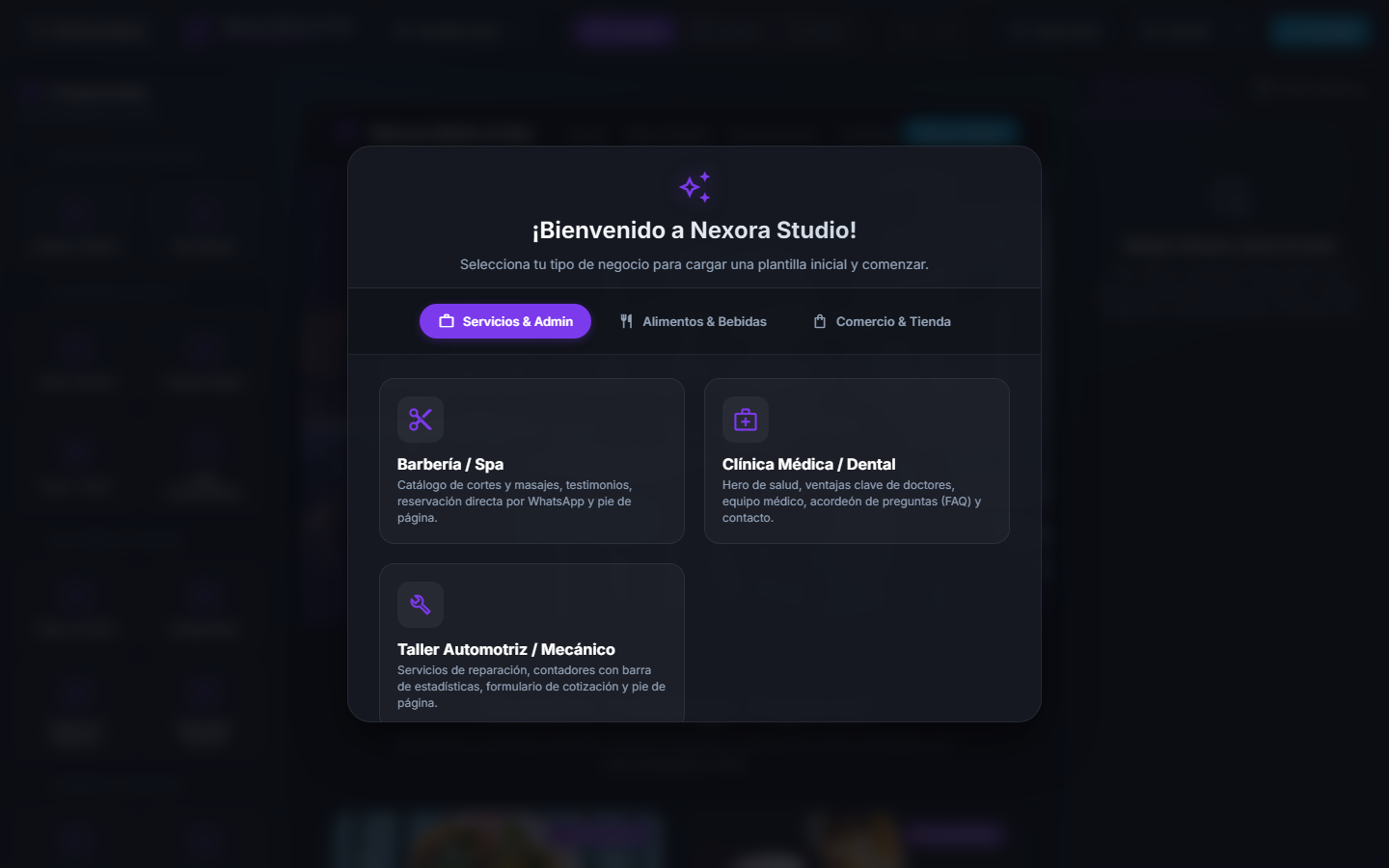
Ámbito 3: Color de Marca en Nexora Studio Builder

En el diseñador web Nexora Studio, el selector de color de marca personaliza los componentes del sitio web sin alterar el panel.
Captura demostrativa del paso 5: Ámbito 3: Color de Marca en Nexora Studio Builder
¿Te fue útil esta guía?
¿Todavía necesitas ayuda? Contactar soporte
¿No encontraste lo que buscabas?
Nuestro equipo de soporte técnico está disponible para atender dudas operativas, configuración de impresoras térmicas o incidencias de tu cuenta.