Alta de colaboradores y asignación de PIN para POS

verified Última revisión: 06 Oct 2026 format_list_numbered 4 pasos
Cómo invitar miembros del equipo, asignarles el rol de Cajero y configurar su PIN personal para el Punto de Venta.
info Antes de comenzar

Para mantener un control transparente de las operaciones en mostrador y saber quién atendió cada venta o realizó cada arqueo de caja, cada colaborador debe contar con su propio acceso al sistema. El colaborador ingresa con su cuenta y establece su propio PIN personal de 6 dígitos para operar la caja registradora.
checklist Guía paso a paso

1

Accede a la sección de colaboradores

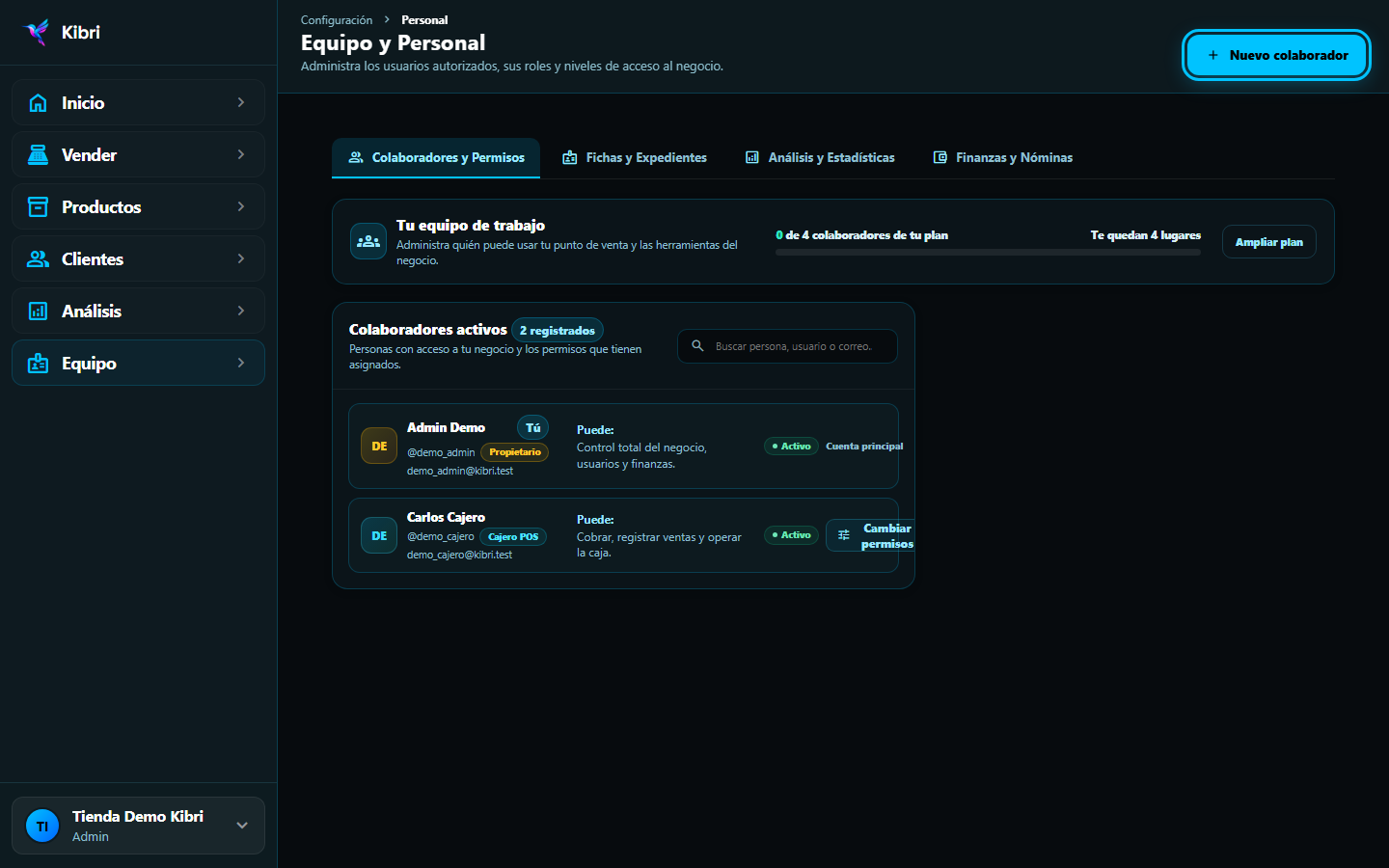
Desde el menú lateral de tu panel, dirígete a la sección 'Equipo y Personal' para consultar a los miembros activos de tu negocio.
Captura demostrativa del paso 1: Accede a la sección de colaboradores
2

Abre el formulario de invitación

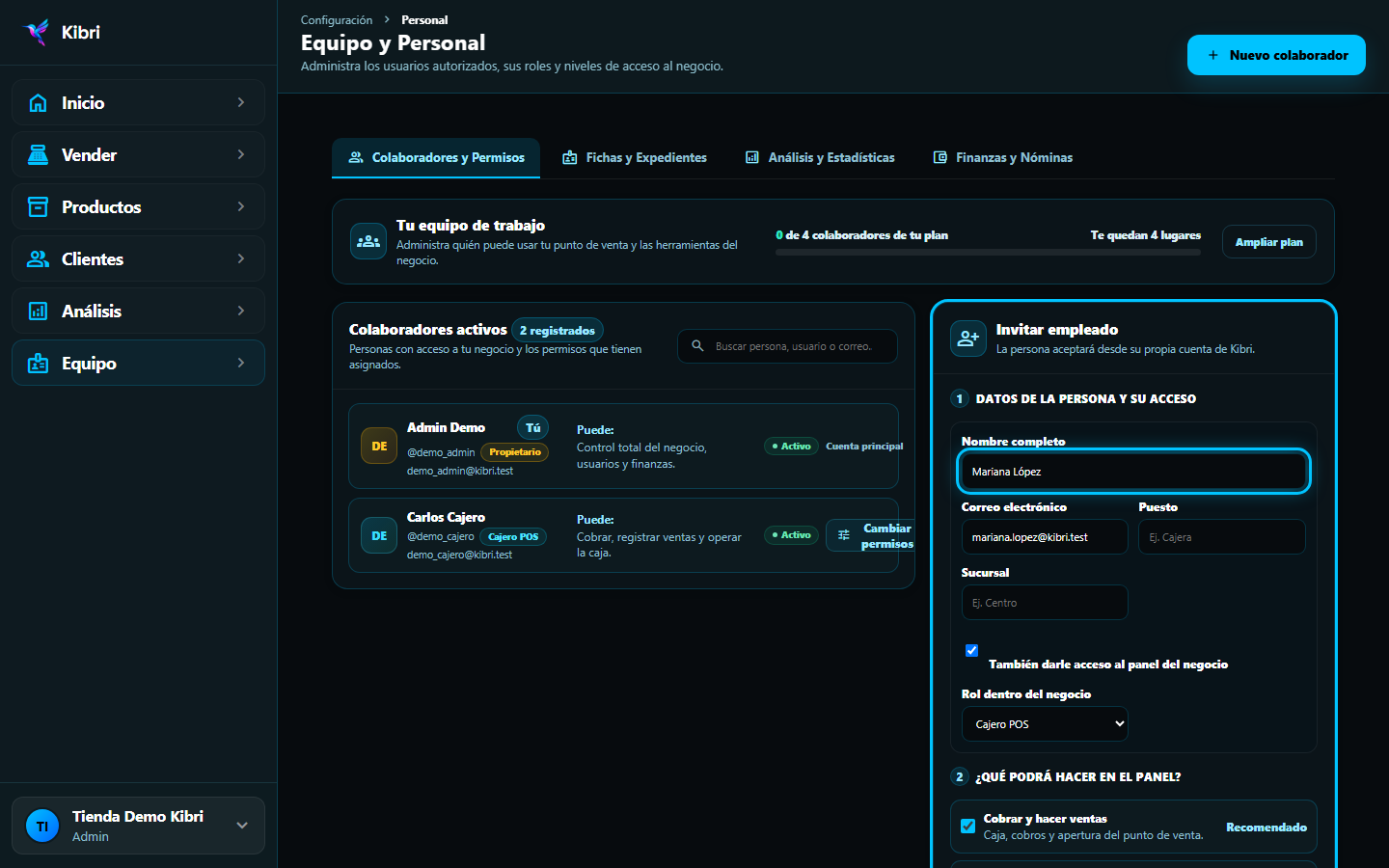
En la cabecera del listado, presiona el botón 'Nuevo colaborador' para desplegar el panel de registro de empleados.
Captura demostrativa del paso 2: Abre el formulario de invitación
3

Ingresa los datos y envía la invitación

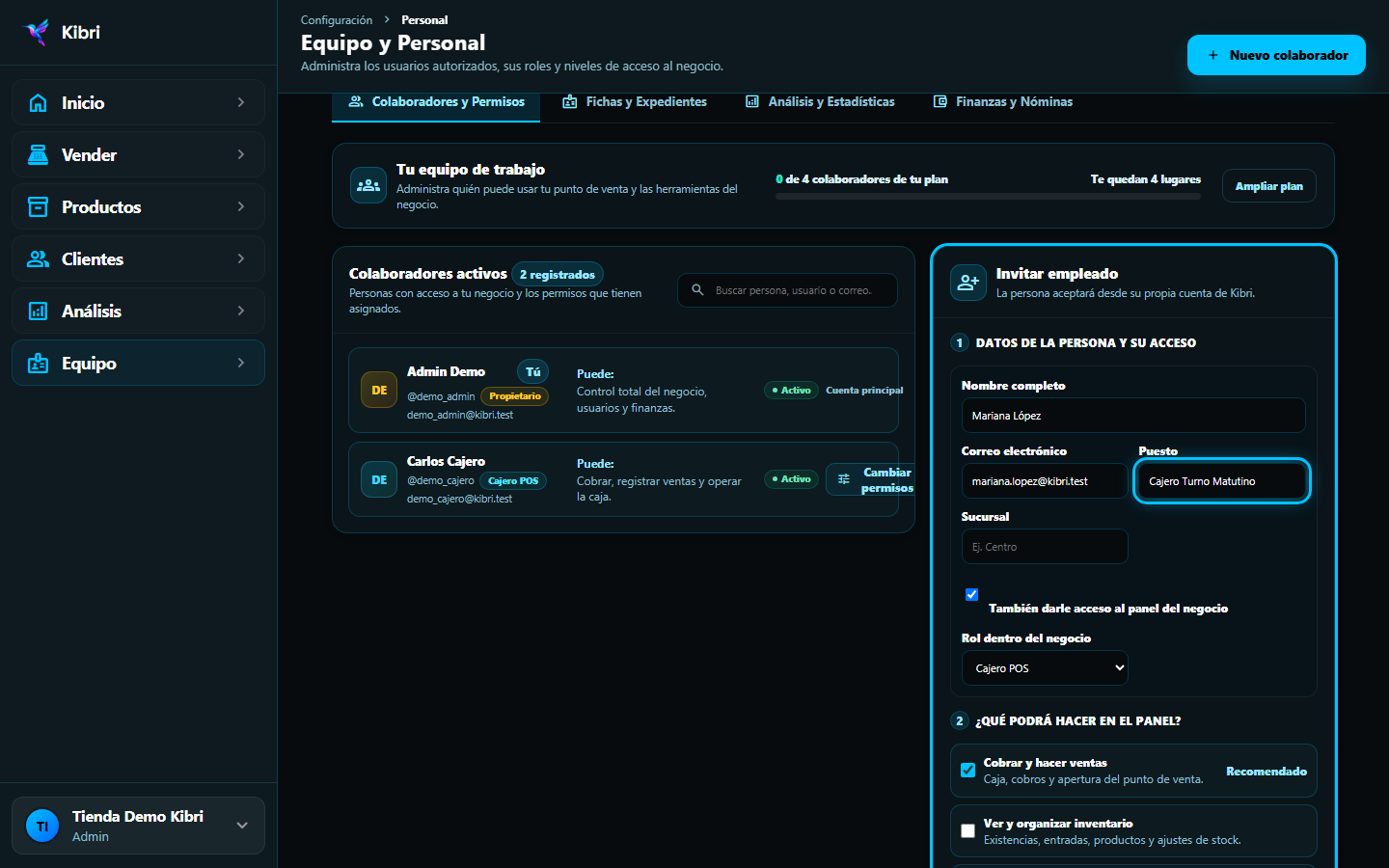
Escribe el 'Nombre completo' y 'Correo electrónico' del colaborador, asigna sus permisos y presiona el botón 'Enviar invitación'.
Captura demostrativa del paso 3: Ingresa los datos y envía la invitación
4

Configuración del PIN personal en el Punto de Venta

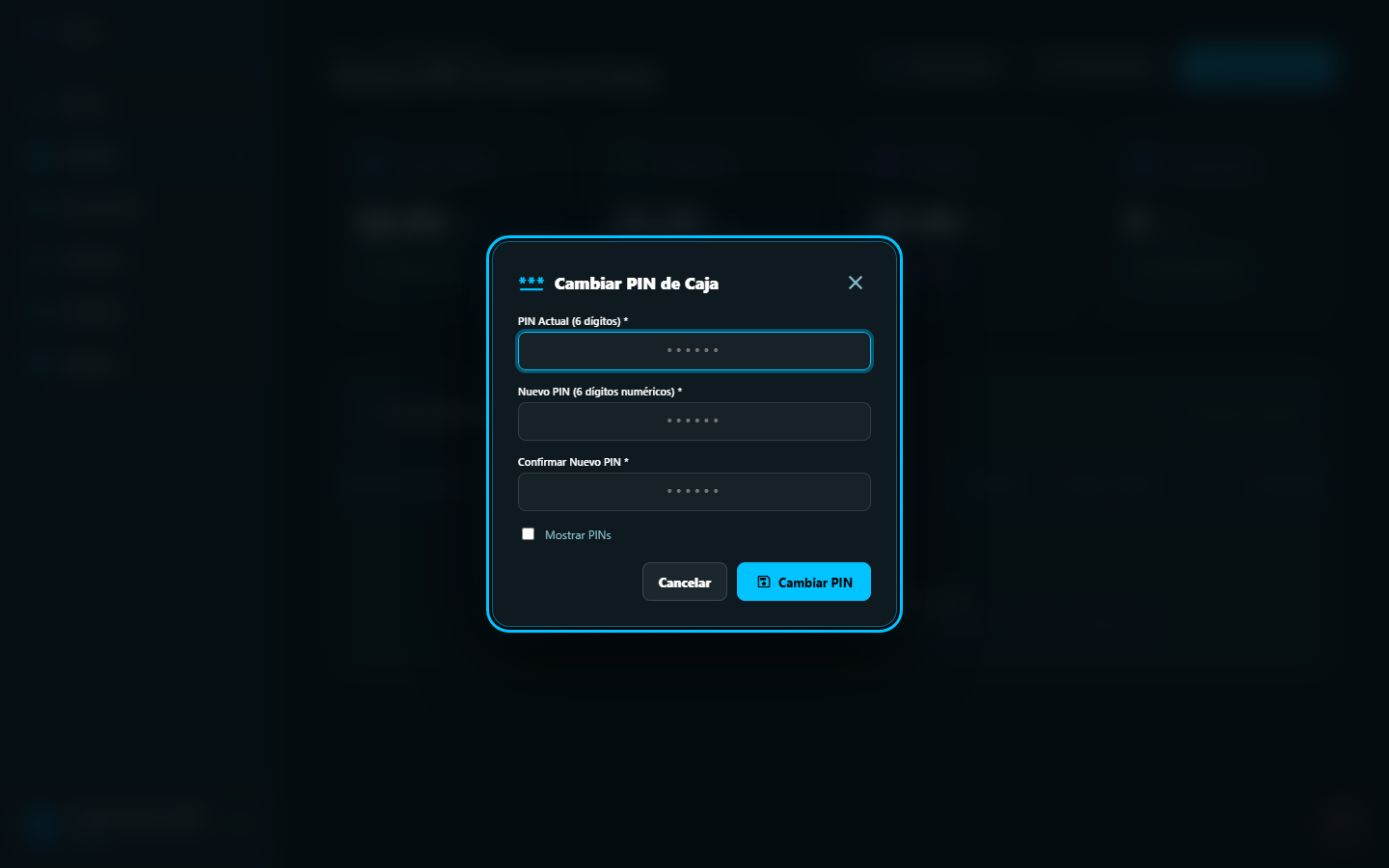
Cuando el colaborador ingrese al Punto de Venta por primera vez, verá la pantalla 'Configura tu PIN de Caja' para definir su clave de 6 dígitos con el botón 'Crear PIN y Abrir Caja'.
Captura demostrativa del paso 4: Configuración del PIN personal en el Punto de Venta
¿Te fue útil esta guía?
¿Todavía necesitas ayuda? Contactar soporte
¿No encontraste lo que buscabas?
Nuestro equipo de soporte técnico está disponible para atender dudas operativas, configuración de impresoras térmicas o incidencias de tu cuenta.