Venta, métodos de pago y emisión de ticket en POS

verified Última revisión: 06 Oct 2026 format_list_numbered 4 pasos
Flujo completo para buscar artículos, añadirlos al carrito, seleccionar forma de pago (efectivo, tarjeta, transferencia) y emitir comprobante.
info Antes de comenzar

Kibri POS está optimizado para velocidad en mostrador. Permite escanear códigos de barras, buscar productos por nombre o SKU, y aplicar cobros en múltiples métodos de pago con cálculo automático de cambio.
checklist Guía paso a paso

1

Busca y agrega productos al carrito

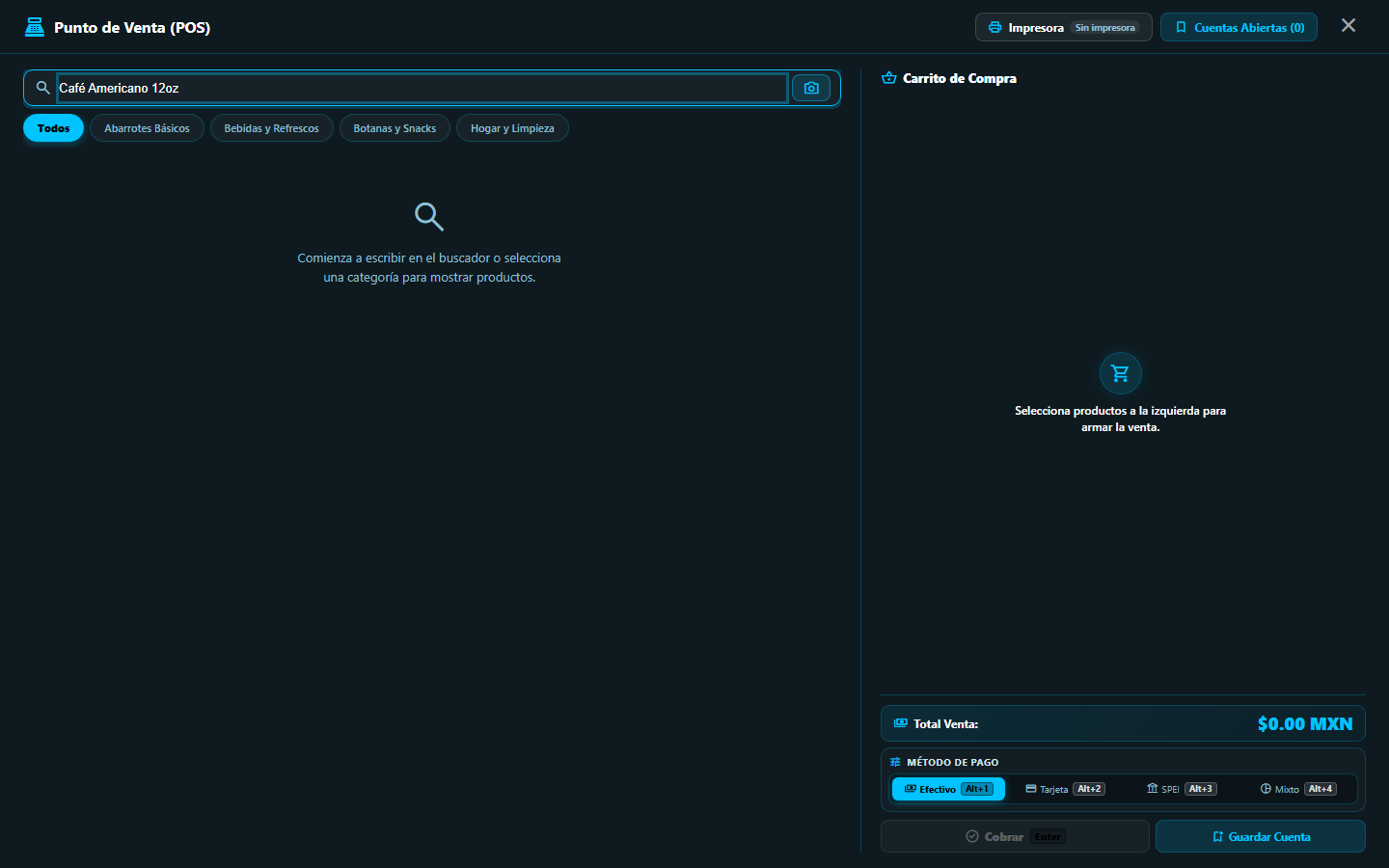
En la barra de búsqueda rápida con marcador 'Buscar o capturar (ej. A123 ó A123*5)...', escribe el nombre de tu producto o escanea el código de barras para agregarlo a la orden.
Captura demostrativa del paso 1: Busca y agrega productos al carrito
2

Presiona el botón de cobro

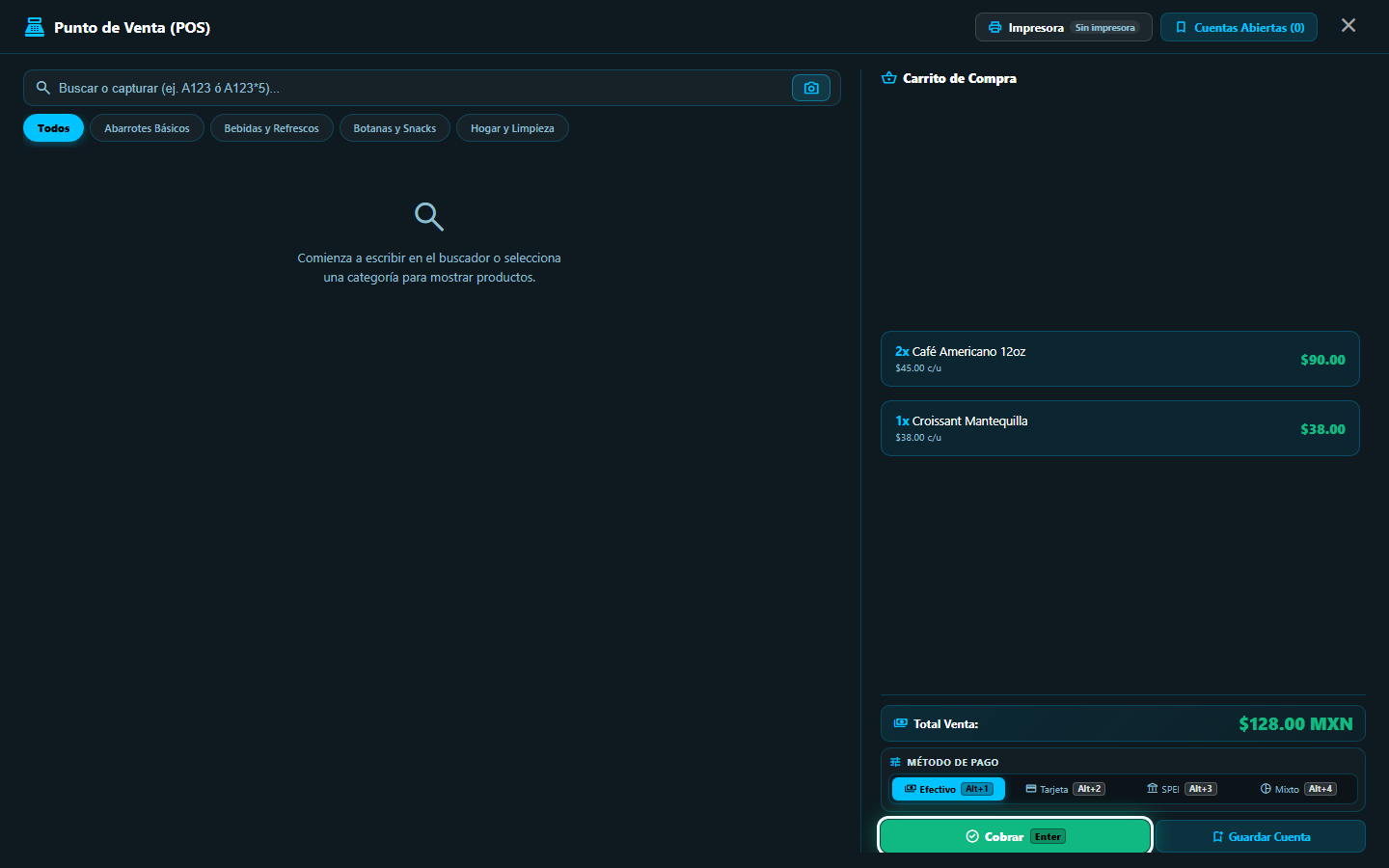
Revisa los artículos sumados en la orden y presiona el botón 'Cobrar' para pasar a la liquidación de la venta.
Captura demostrativa del paso 2: Presiona el botón de cobro
3

Selecciona el método de pago

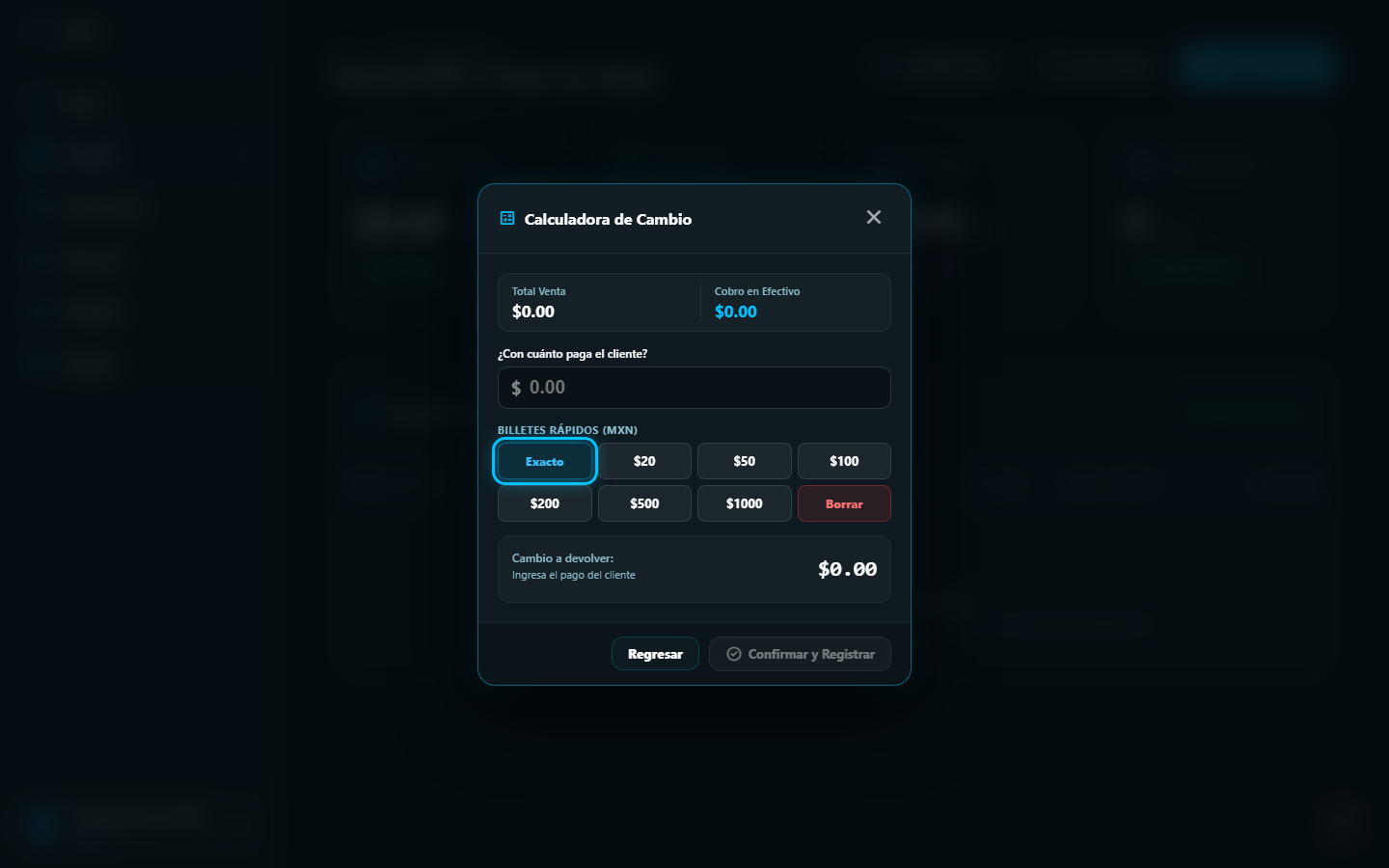
Selecciona la forma de liquidación entre las pestañas disponibles: 'Efectivo', 'Tarjeta' o 'SPEI'. Si el pago es en efectivo, ingresa el importe para calcular el cambio.
Captura demostrativa del paso 3: Selecciona el método de pago
4

Emite o imprime el comprobante de venta

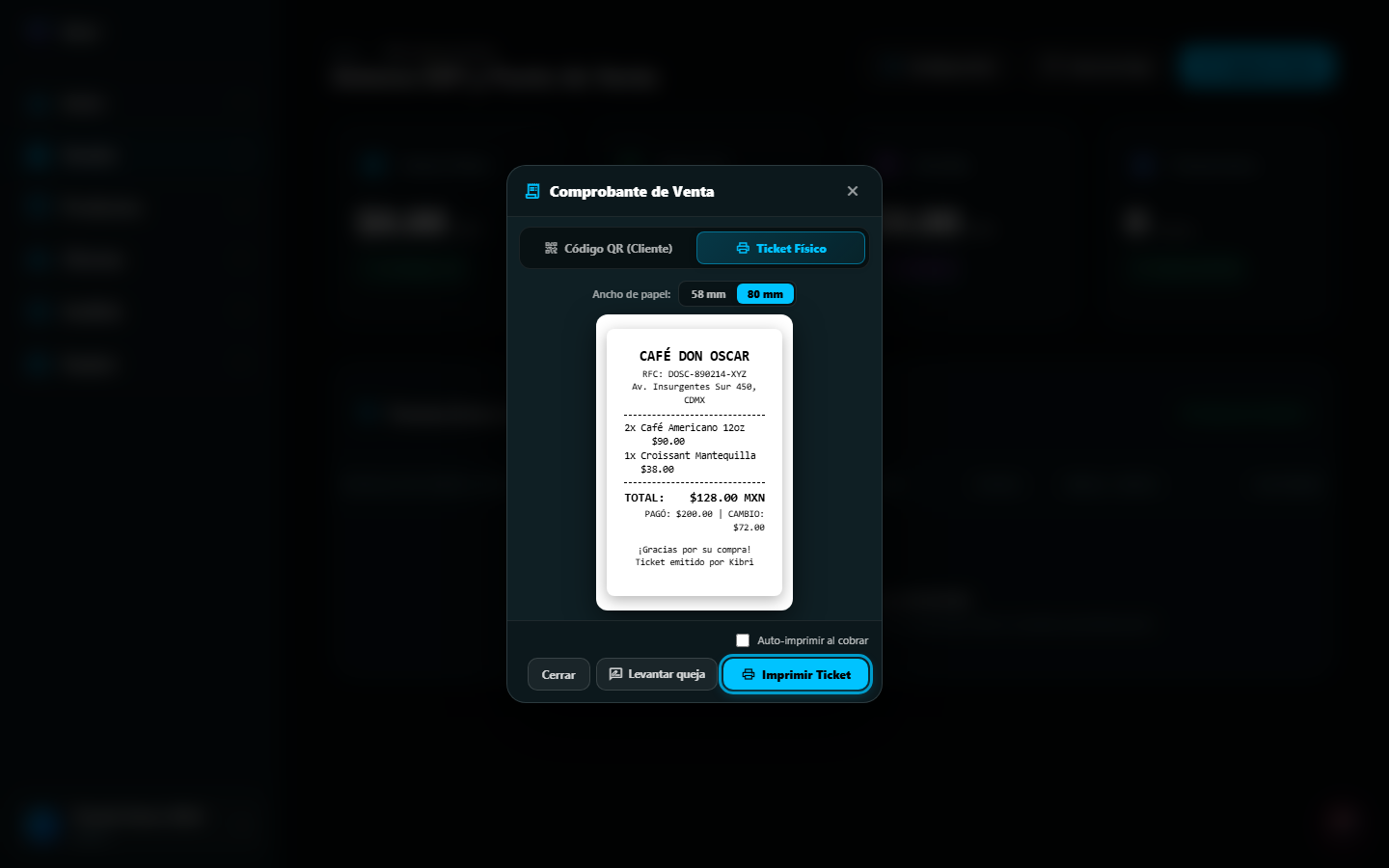
Al completarse el cobro se abrirá el comprobante de venta. Pulsa 'Imprimir Ticket' para generar la copia física o marca la casilla 'Auto-imprimir al cobrar' para futuras transacciones.
Captura demostrativa del paso 4: Emite o imprime el comprobante de venta
¿Te fue útil esta guía?
¿Todavía necesitas ayuda? Contactar soporte
¿No encontraste lo que buscabas?
Nuestro equipo de soporte técnico está disponible para atender dudas operativas, configuración de impresoras térmicas o incidencias de tu cuenta.